מעבדה ראשונה: שתי תחנות, Switch ו-Ping
הגיע הרגע לבנות הכל בעצמכם. במעבדה הזו ניקח את כל מה שלמדנו במודול — צמתים, כתובות, Switch וטופולוגיית כוכב — ונרכיב אותם לרשת עובדת. בסוף, שני מחשבים “ידברו” זה עם זה, ואתם תראו את זה קורה במו עיניכם.
מטרה
לבנות רשת מקומית (LAN) בטופולוגיית כוכב, שבה שני מחשבים מחוברים דרך Switch אחד, ולוודא שהם מתקשרים זה עם זה באמצעות פקודת ping.
טופולוגיה
טבלת כתובות IP
| מכשיר | ממשק | כתובת IP | Subnet Mask |
|---|---|---|---|
| PC0 | FastEthernet0 | 192.168.1.10 | 255.255.255.0 |
| PC1 | FastEthernet0 | 192.168.1.20 | 255.255.255.0 |
שימו לב: שני המחשבים נמצאים באותה רשת (
192.168.1.x) עם אותו Subnet Mask. זה תנאי הכרחי לכך שיוכלו לתקשר ישירות דרך Switch, בלי Router.
שלבים
שלב 1 — הנחת המכשירים
- פתחו פרויקט חדש ב-Packet Tracer.
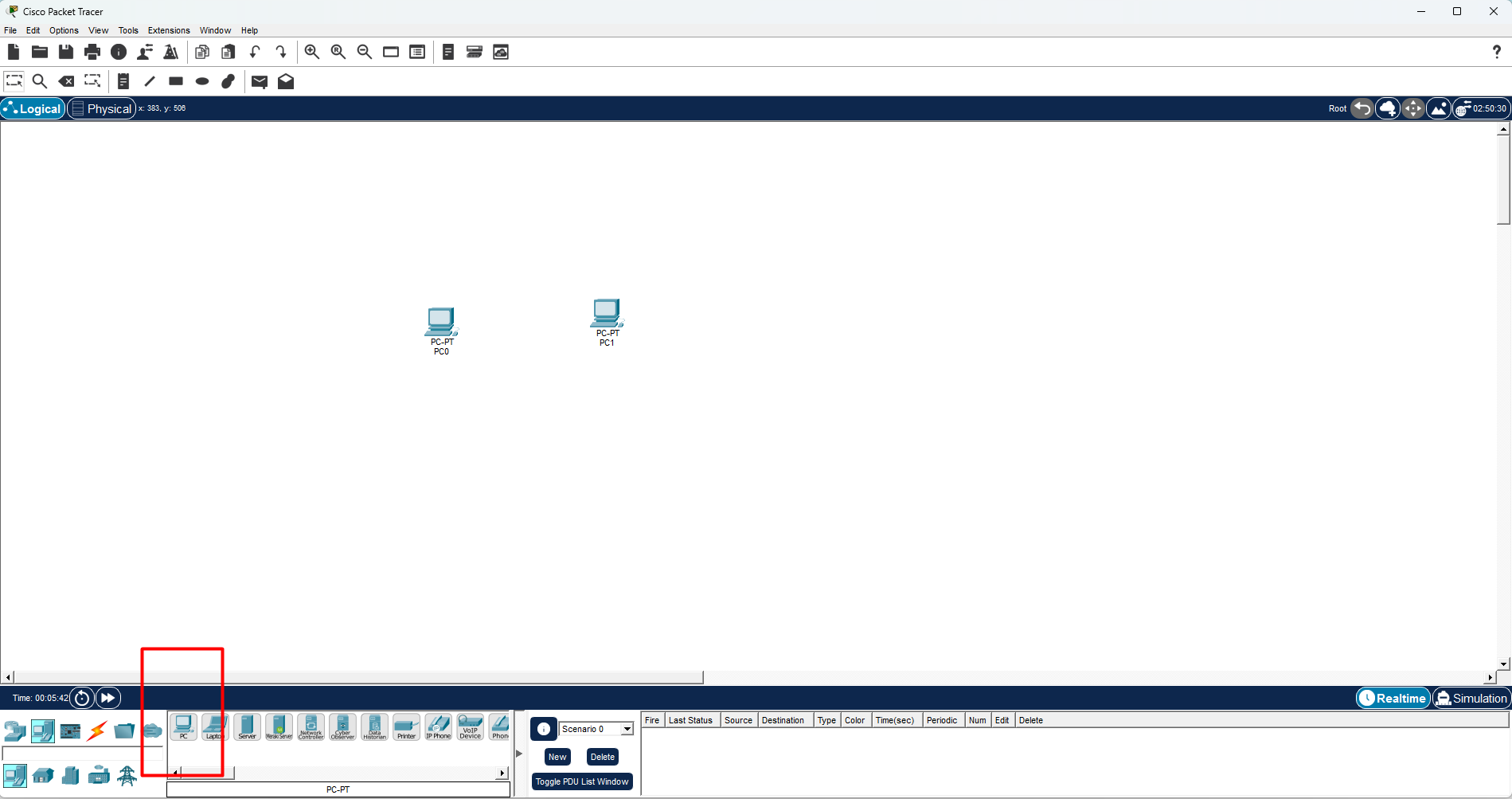
- מקטגוריית End Devices גררו שני מכשירי PC למשטח העבודה. הם ייקראו אוטומטית
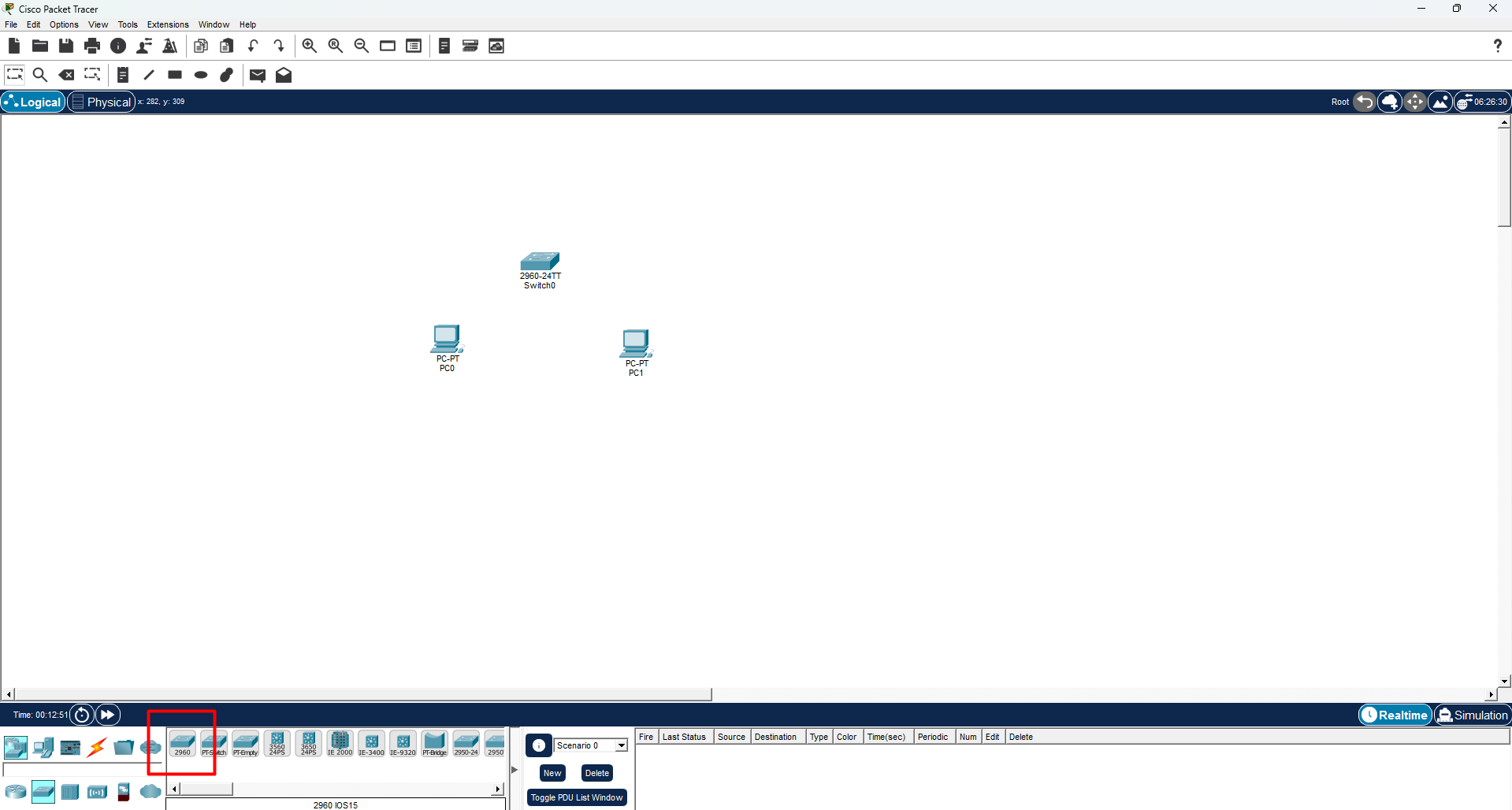
PC0ו-PC1. - מקטגוריית Network Devices → Switches גררו Switch (דגם 2960). הוא ייקרא
Switch0.
שלב 2 — חיווט (Cabling)
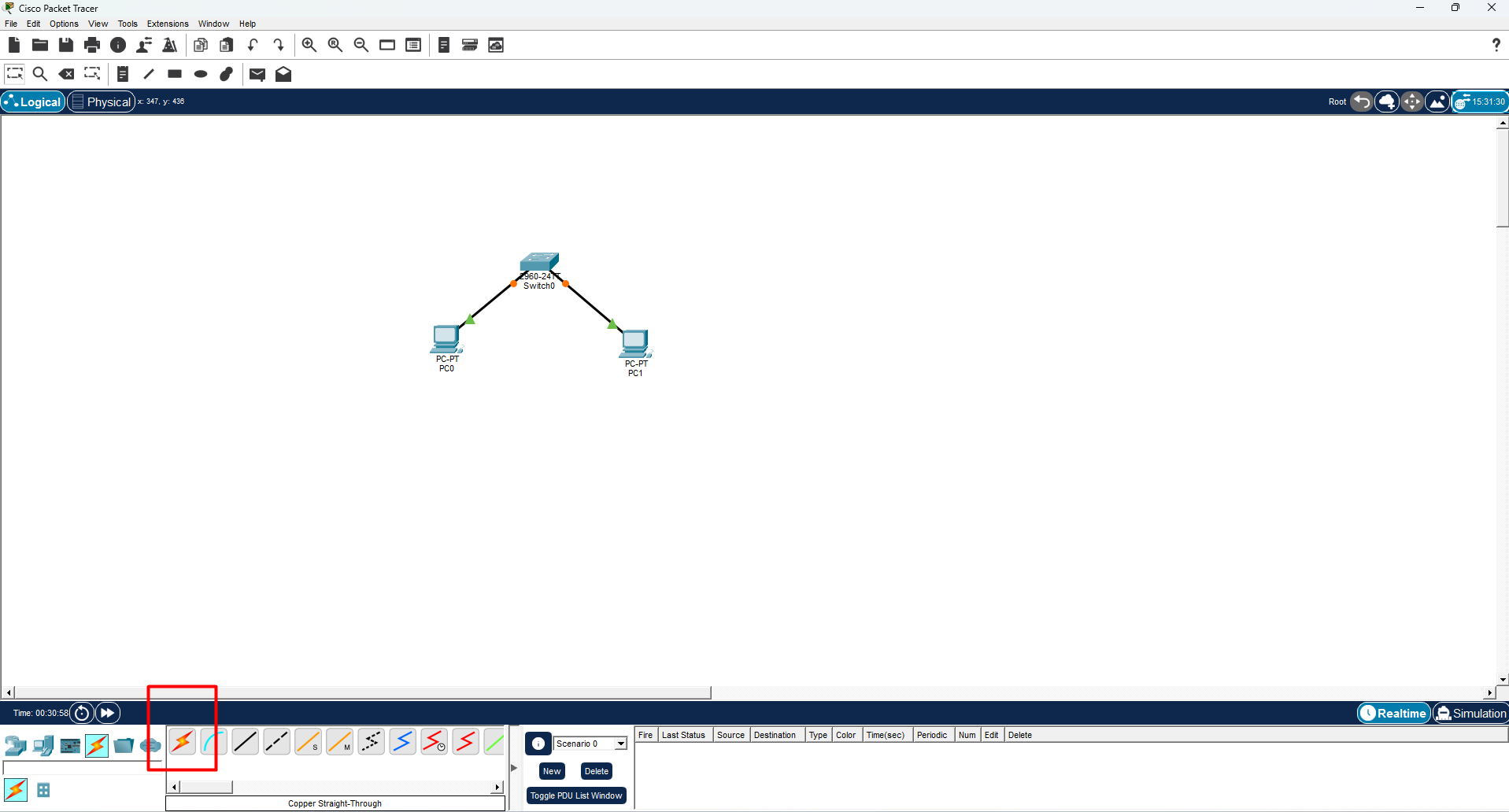
- בחרו בקטגוריית Connections (אייקון הברק).
- בחרו Copper Straight-Through (הקו הישר) — זה הכבל המתאים לחיבור מחשב ל-Switch.
- לחצו על
PC0, בחרו FastEthernet0, ואז לחצו עלSwitch0ובחרו FastEthernet0/1. - חזרו על הפעולה: חברו את
PC1אלSwitch0בפורט FastEthernet0/2.
הנקודות על הקישור יופיעו בהתחלה בכתום (ה-Switch “מתעורר”) ויהפכו לירוקות תוך כדקה. ירוק = הקישור הפיזי תקין.
שלב 3 — הגדרת כתובות IP
- לחצו על
PC0, עברו ללשונית Desktop → IP Configuration. - ודאו שנבחר Static (לא DHCP), והזינו:
- IP Address:
192.168.1.10 - Subnet Mask:
255.255.255.0
- IP Address:
- סגרו את החלון.
- חזרו על שלב זה עבור
PC1עם הכתובת192.168.1.20(אותו Subnet Mask).
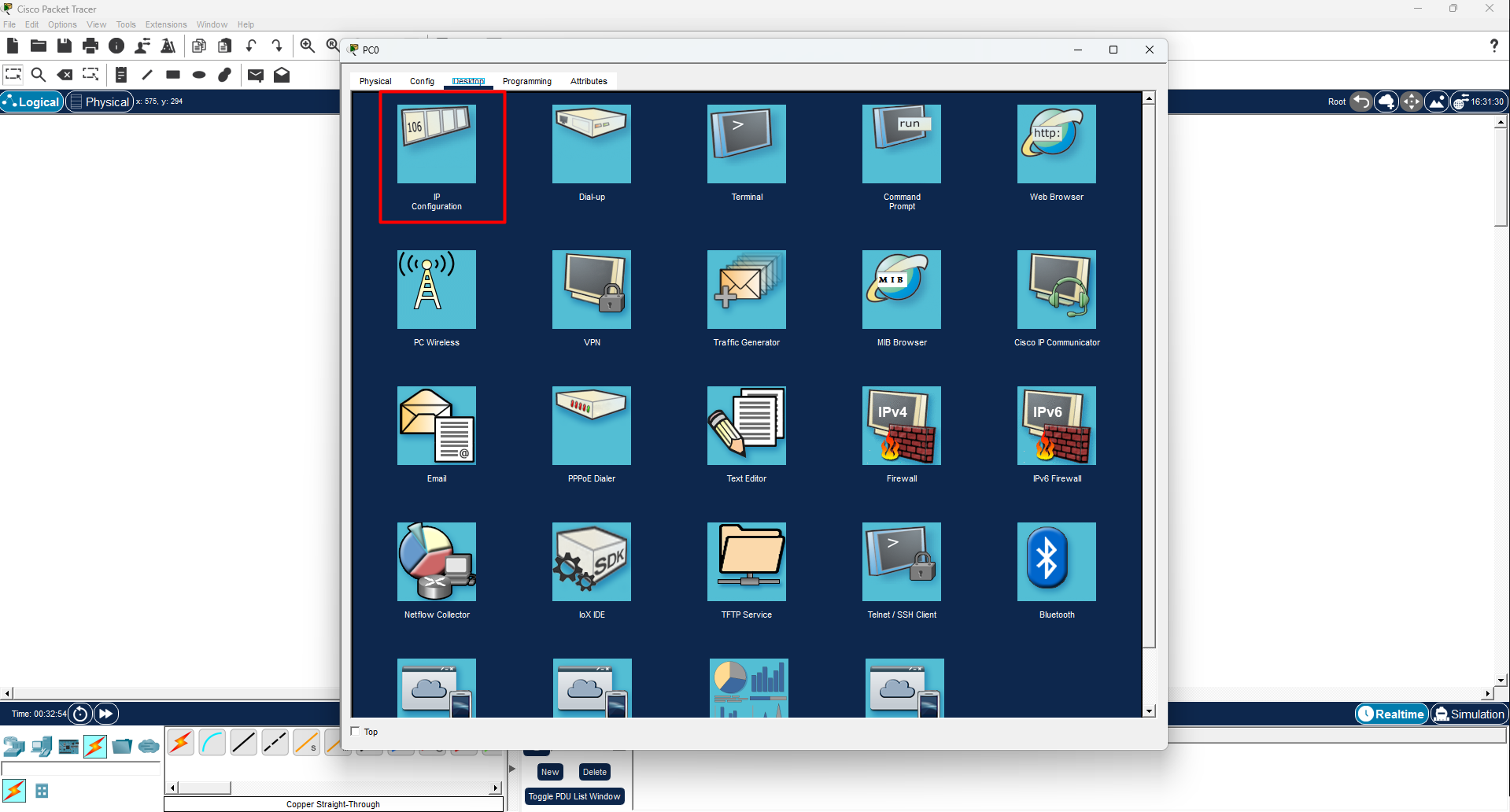
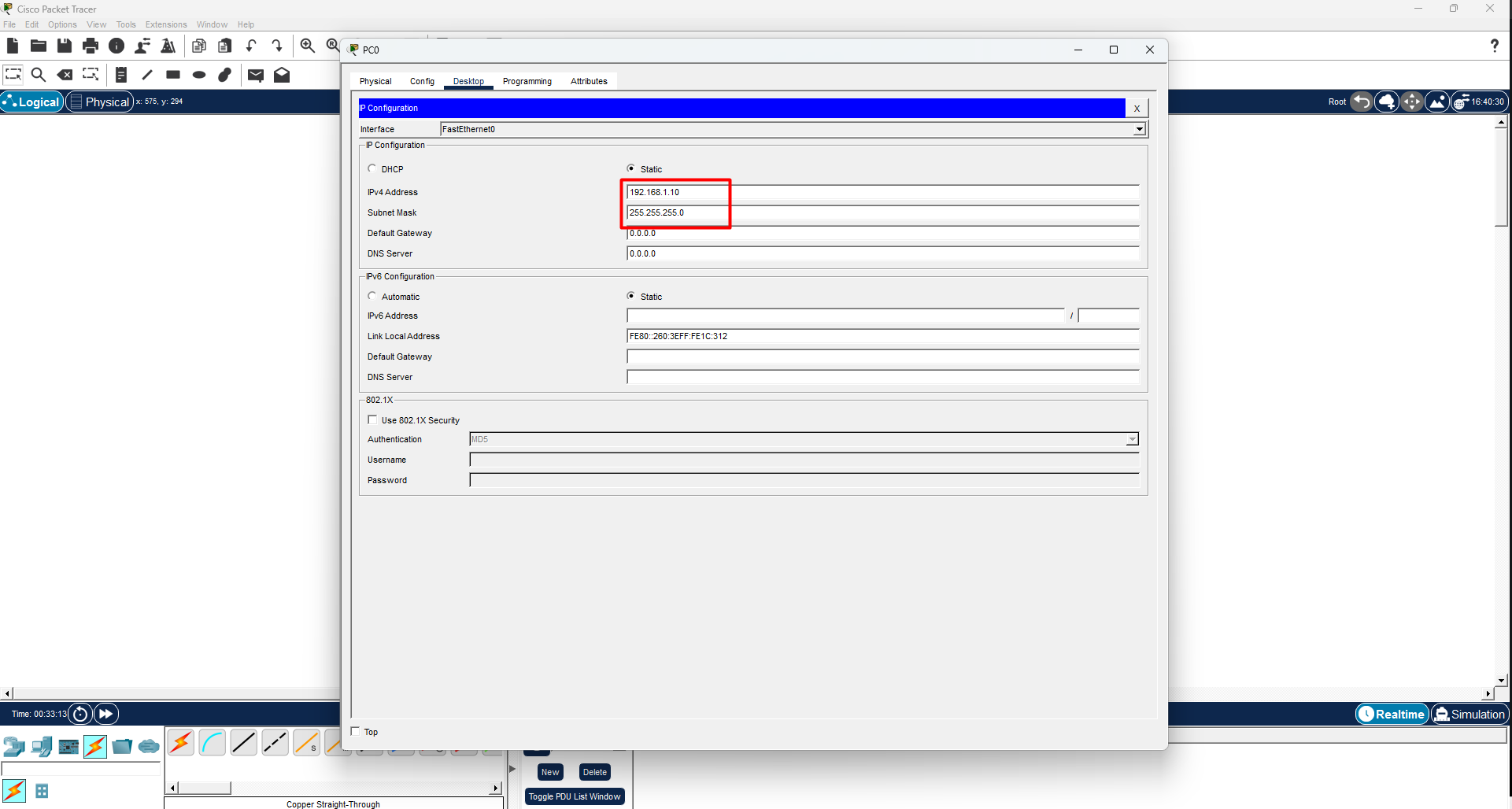
192.168.1.10 ו-Subnet Mask 255.255.255.0 (מסומנים באדום).שלב 4 — בדיקת קישוריות עם Ping
- לחצו על
PC0, עברו ללשונית Desktop → Command Prompt. - הקלידו את הפקודה:
ping 192.168.1.20- אם הכל תקין, תקבלו ארבע תשובות (Replies):
Pinging 192.168.1.20 with 32 bytes of data:

Reply from 192.168.1.20: bytes=32 time<1ms TTL=128
Reply from 192.168.1.20: bytes=32 time<1ms TTL=128
Reply from 192.168.1.20: bytes=32 time<1ms TTL=128
Reply from 192.168.1.20: bytes=32 time<1ms TTL=128

Ping statistics for 192.168.1.20:
    Packets: Sent = 4, Received = 4, Lost = 0 (0% loss)
0% loss פירושו שהרשת עובדת — הצלחתם! 🎉
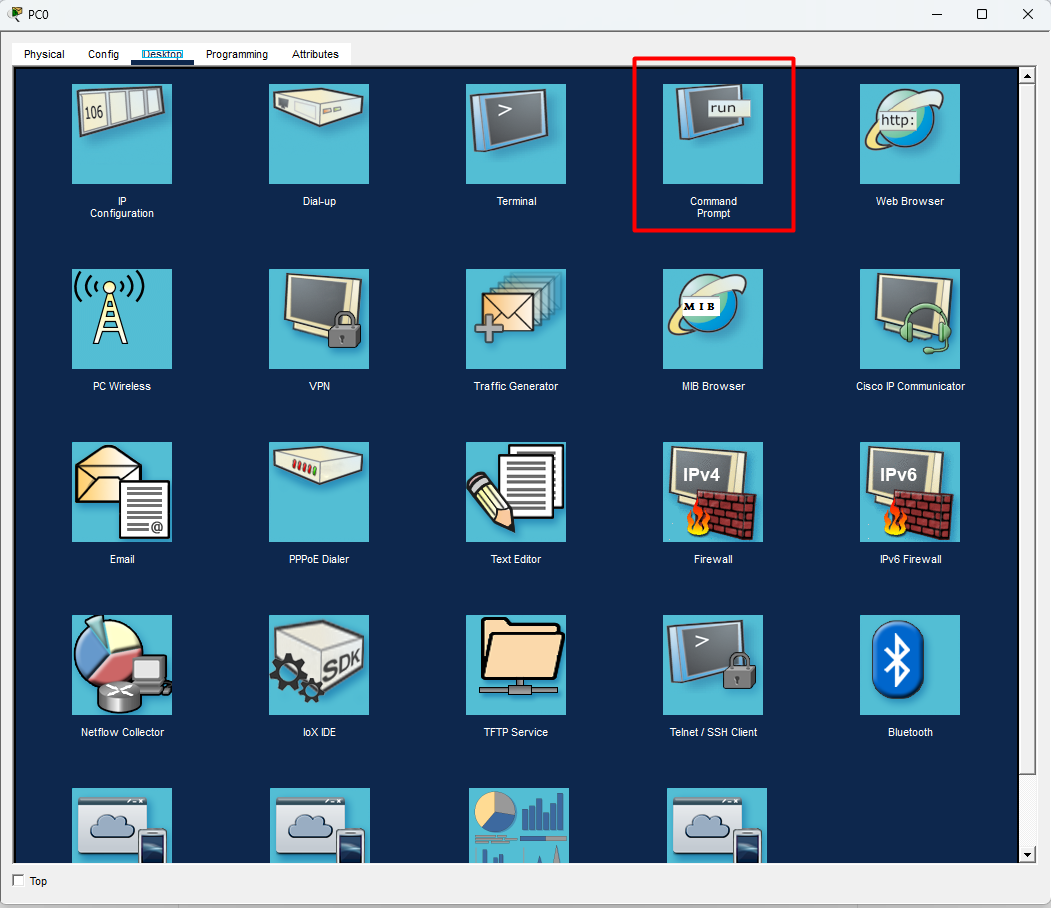
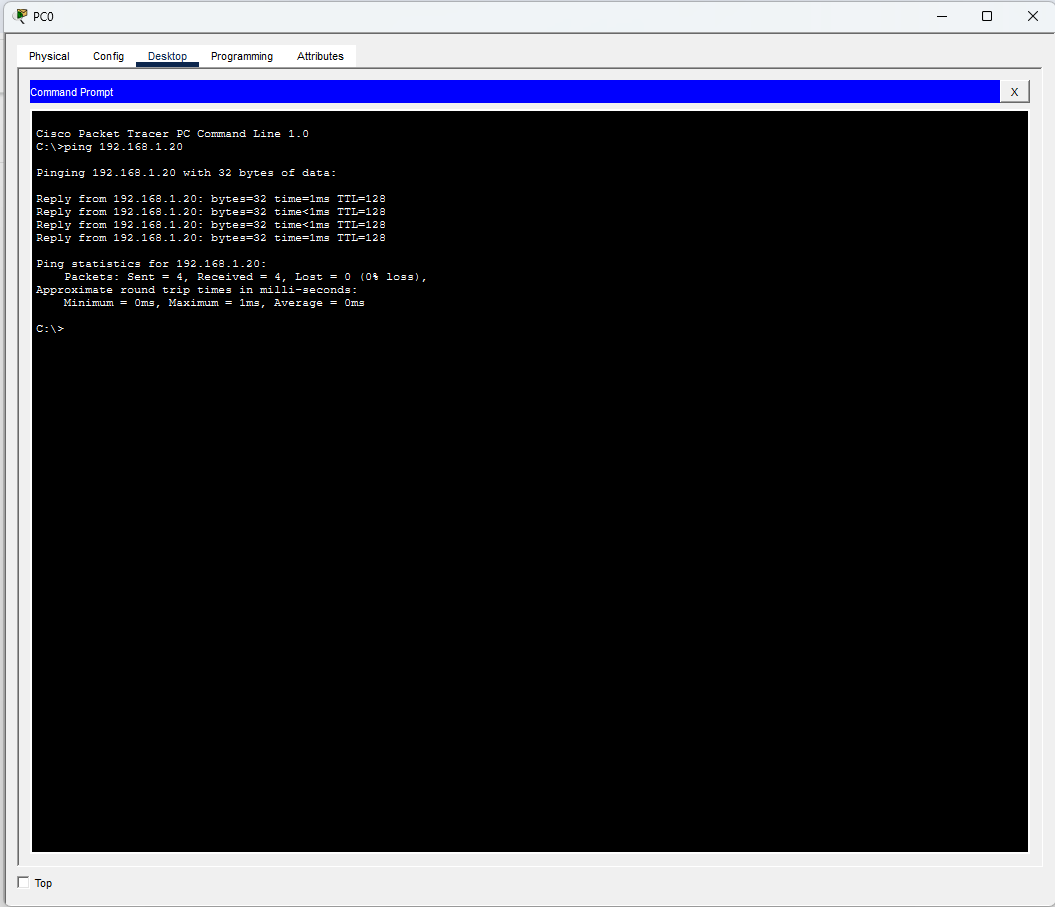
ping 192.168.1.20 ומקבלים ארבע תשובות עם 0% loss.שלב 5 (בונוס) — לראות את החבילה נעה
- בפינה התחתונה-שמאלית, עברו ממצב Realtime ל-Simulation.
- ב-
PC0הריצו שובping 192.168.1.20. - לחצו על Play (או Capture/Forward) וצפו במעטפה (ה-Packet) נעה מ-
PC0אל ה-Switch ומשם אלPC1, וחוזרת. זו בדיוק החבילה שעליה דיברנו בשיעור “מה זו רשת”.
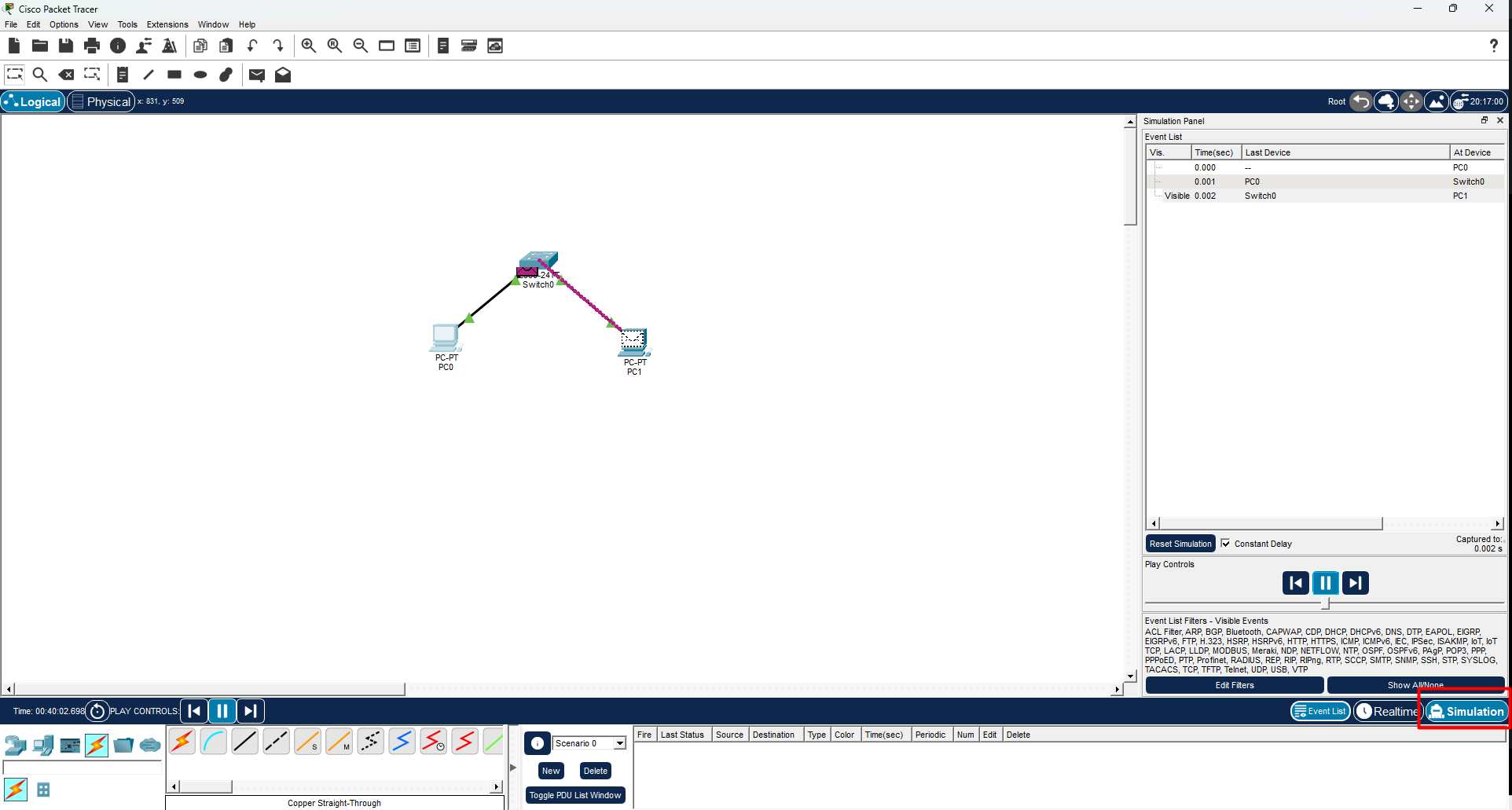
אימות
המעבדה הצליחה אם:
- שני הקישורים בין המחשבים ל-Switch ירוקים.
- לכל מחשב יש כתובת IP נכונה ברשת
192.168.1.x. - פקודת
pingמ-PC0אלPC1מחזירה0% loss. - ב-Simulation Mode ראיתם את החבילה עוברת דרך ה-Switch.
פתרון תקלות (אם ה-Ping נכשל)
אם קיבלתם Request timed out או 100% loss, עברו על הרשימה:
- הכתובות באותה רשת? ודאו ששני המחשבים מתחילים ב-
192.168.1.ושה-Subnet Mask זהה (255.255.255.0). זו התקלה הנפוצה ביותר. - הקישורים ירוקים? אם נקודה כתומה — המתינו דקה. אם אדומה — בדקו שהכבל הוא Straight-Through ומחובר לפורטים הנכונים.
- שמרתם את הכתובת? ודאו שהקלדתם את ה-IP בלשונית IP Configuration ולא סגרתם בלי שנשמר.
- המחשב הנכון? ודאו שאתם שולחים ping אל כתובת ה-מחשב השני, לא אל כתובת המחשב שממנו אתם שולחים.
מה הלאה
בניתם רשת אמיתית מאפס — וזו אבן הדרך הראשונה שלכם. שימו לב שלא היינו צריכים Router בכלל: כששני מכשירים באותה רשת מקומית, ה-Switch לבדו מספיק. במודול הבא נבין למה זה עובד ככה, כשנצלול אל מודל OSI ושבע השכבות של התקשורת.
מה דעתכם על השיעור?
דיון
יש לכם שאלה, תיקון או הערה? הצטרפו לדיון. כדי לכתוב נדרשת התחברות עם חשבון GitHub.