מעבדה: מעקב חבילה ב-Simulation Mode
במודול הזה למדנו על שכבות, מודלים, Encapsulation וכותרות — הכל בתיאוריה. עכשיו נראה את זה קורה. Packet Tracer מאפשר להאט את הזמן, לתפוס חבילה אחת באוויר, ולפתוח אותה כמו בצל — שכבה אחר שכבה. זו אחת המעבדות החשובות בקורס, כי היא הופכת מושגים מופשטים למשהו שאפשר לראות.
מטרה
לשגר חבילת ping בודדת מ-PC0 אל PC1 במצב Simulation, לעקוב אחרי המסע שלה דרך ה-Switch, ולפתוח אותה כדי לזהות את שכבות ה-OSI ואת הכותרות (Headers) שלמדנו עליהן.
טופולוגיה
זו אותה רשת מהמעבדה הראשונה. אם שמרתם את הקובץ — פתחו אותו. אם לא — בנו אותה שוב (זה ייקח שתי דקות, ותרגול נוסף לא יזיק).
טבלת כתובות IP
| מכשיר | ממשק | כתובת IP | Subnet Mask |
|---|---|---|---|
| PC0 | FastEthernet0 | 192.168.1.10 | 255.255.255.0 |
| PC1 | FastEthernet0 | 192.168.1.20 | 255.255.255.0 |
אם אתם בונים מחדש: עיינו במעבדה הראשונה לשלבי החיווט וההגדרה. ודאו ששני המחשבים מגיבים ל-
pingבמצב Realtime לפני שתעברו ל-Simulation.
שלבים
שלב 1 — מעבר ל-Simulation Mode
- בפינה התחתונה-שמאלית של Packet Tracer, לחצו על המתג שעובר ממצב Realtime ל-Simulation.
- ייפתח חלון Simulation Panel בצד. זהו “שלט ההילוך האיטי” שלנו.
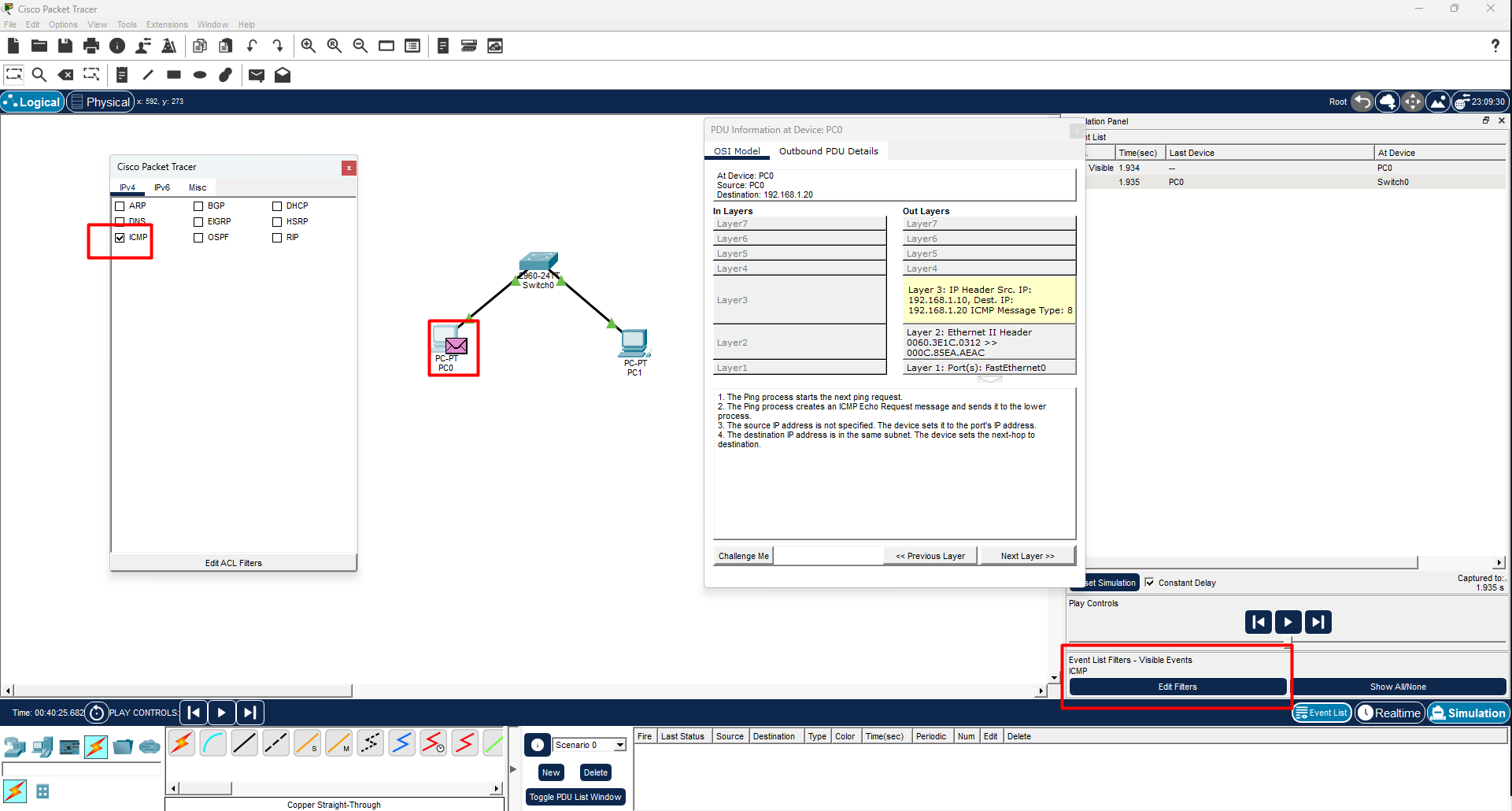
- (מומלץ) לחצו על Show All/None ואז Edit Filters, ובחרו רק ICMP — כך נראה רק את חבילת ה-Ping ולא רעשי רקע אחרים.
שלב 2 — שיגור חבילת Ping
- לחצו על
PC0, עברו ללשונית Desktop → Command Prompt. - הקלידו:
ping 192.168.1.20- שימו לב — החבילה לא תזוז עדיין! במצב Simulation, החבילה ממתינה ב-
PC0עד שתאשרו כל צעד. תראו מעטפה (Envelope) קטנה מופיעה על האייקון שלPC0.
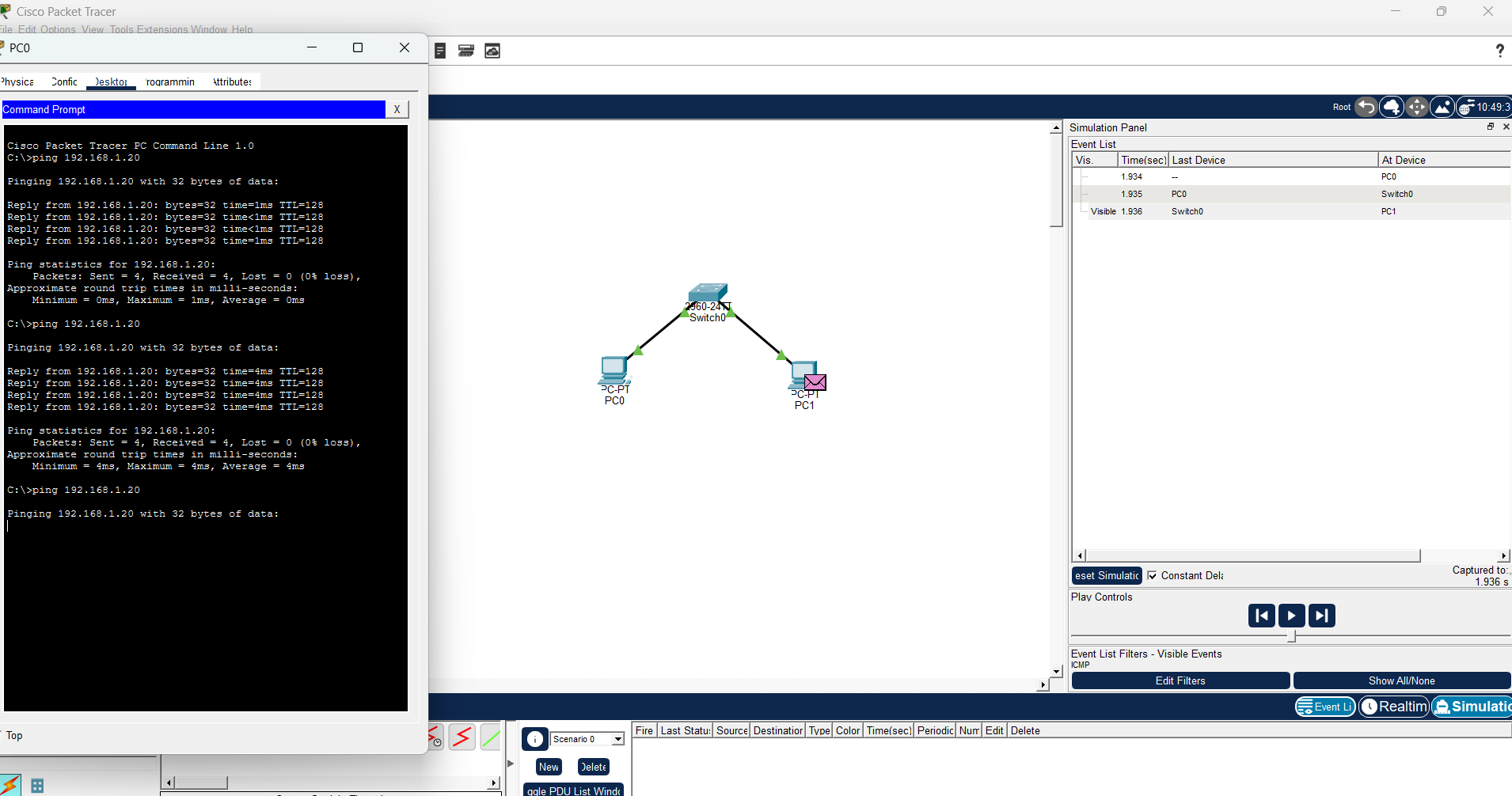
ping 192.168.1.20 מתוך ה-Command Prompt של PC0. במצב Simulation החבילה לא נשלחת מיד — מעטפת ה-PDU מופיעה על המסך וממתינה שנקדם אותה ידנית עם ה-Play Controls.שלב 3 — קידום החבילה צעד-אחר-צעד
- ב-Simulation Panel לחצו על Capture / Forward (או החץ קדימה) פעם אחת.
- צפו במעטפה נעה מ-
PC0אלSwitch0. - לחצו שוב — המעטפה עוברת מה-
Switch0אלPC1. - המשיכו ללחוץ וצפו בחבילת התשובה (Reply) חוזרת בכיוון ההפוך:
PC1←Switch0←PC0.
מה אתם רואים? ה-Switch מקבל את ה-Frame ומעביר אותו לפורט הנכון — בדיוק תפקיד שכבה 2 שלמדנו. בפעם הראשונה ה-Switch אולי “מציף” את החבילה לכל הפורטים (כי טבלת ה-MAC שלו עדיין ריקה) — וזה בעצמו שיעור על איך Switch לומד.
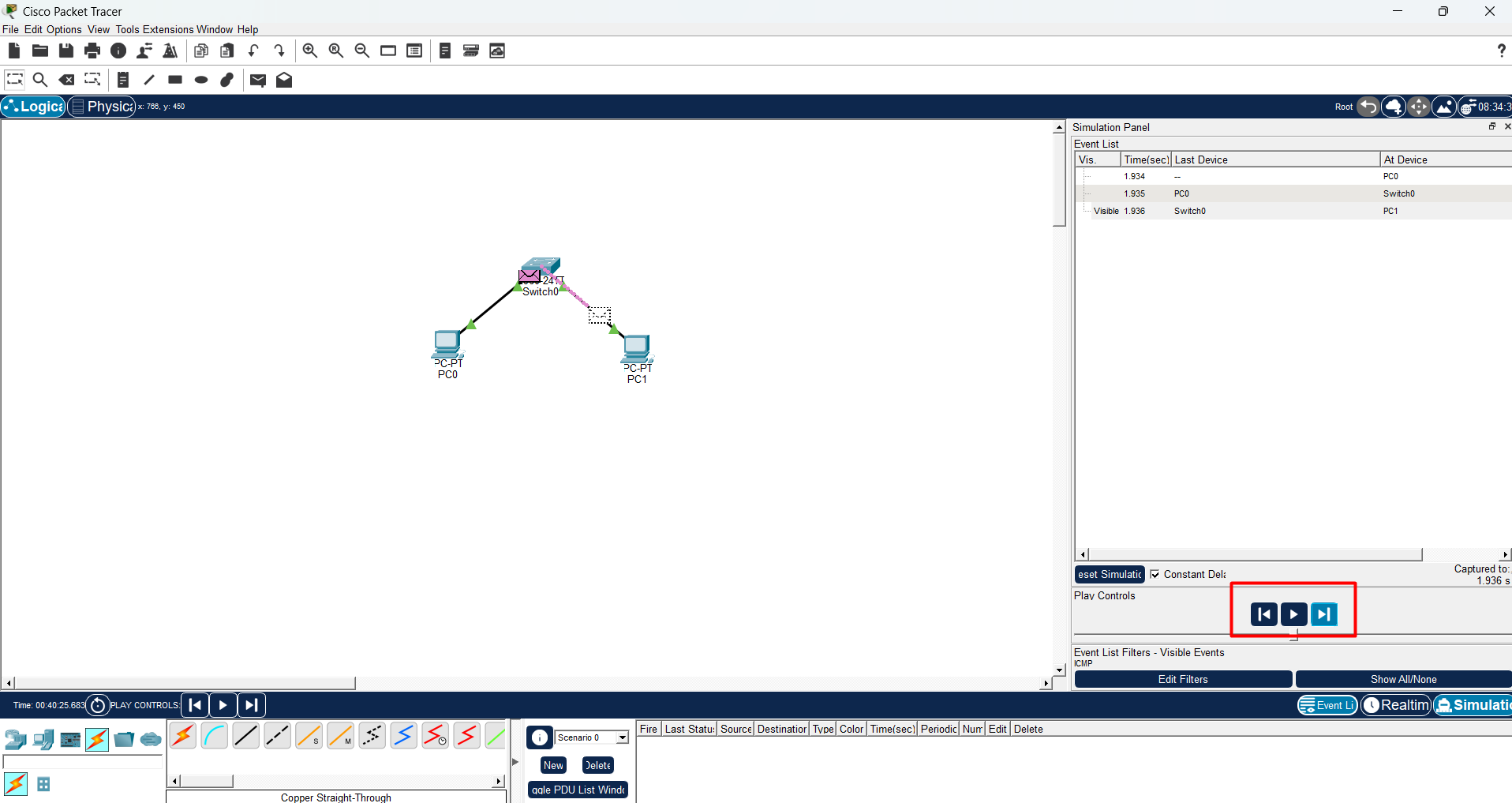
PC0 ← Switch0 ← PC1 — ורואים את מעטפת ה-Packet נעה בין המכשירים.שלב 4 — פתיחת החבילה: שכבות ה-OSI
כאן הקסם. נפתח את החבילה ונראה את כל מה שלמדנו במודול.
- לחצו על מעטפת ה-PDU עצמה (על אחד המכשירים), או על שורה ברשימת האירועים בעמודת Info.
- ייפתח חלון PDU Information. בלשונית OSI Model תראו שתי עמודות:
Out Layers(מה שהמכשיר שולח) ו-In Layers(מה שהוא קיבל). - עברו על השכבות — Layer 1 עד Layer 7 — וקראו את התיאור של כל אחת. זה בדיוק תהליך ה-Encapsulation מהשיעור הקודם, חי.
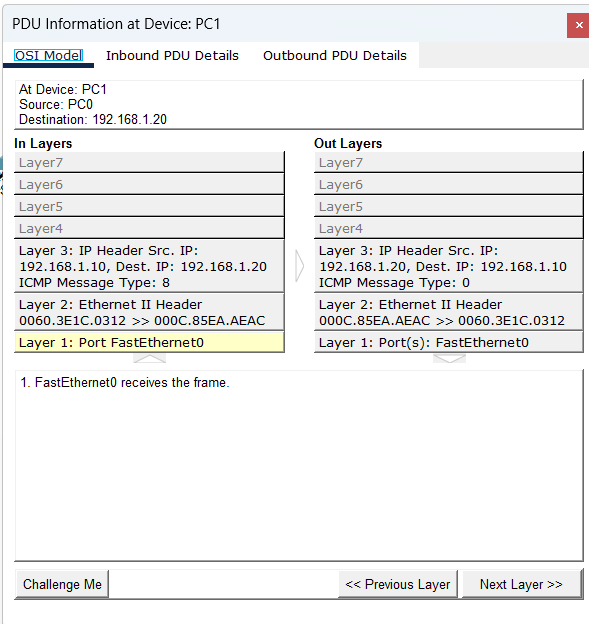
שלב 5 — הכותרות (Headers) מקרוב
- בחלון ה-PDU עברו ללשונית Inbound PDU Details או Outbound PDU Details.
- כאן תראו את הכותרות עצמן בפירוט: כותרת ה-Ethernet (כתובות MAC), כותרת ה-IP (כתובות IP מקור ויעד), וכותרת ה-ICMP.
- אתרו את כתובות ה-IP
192.168.1.10ו-192.168.1.20, ואת כתובות ה-MAC. אלה הכותרות שכל שכבה הוסיפה — ה-Encapsulation שראינו בדיאגרמה, עכשיו במספרים אמיתיים.
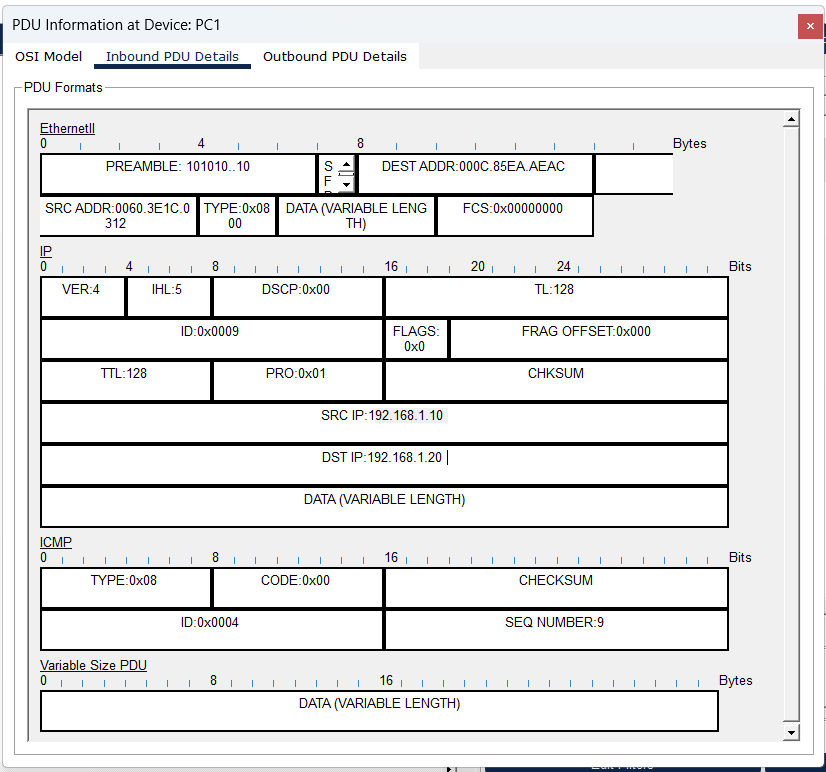
SRC IP 192.168.1.10 ו-DST IP 192.168.1.20, ובלוק ה-ICMP. אלה בדיוק העטיפות שכל שכבה הוסיפה ב-Encapsulation — עכשיו בערכים אמיתיים.אימות
המעבדה הצליחה אם:
- עברתם בהצלחה למצב Simulation וראיתם את ה-Simulation Panel.
- עקבתם אחרי מעטפת ה-PDU נעה
PC0→Switch0→PC1וחזרה. - פתחתם את חלון ה-PDU וזיהיתם את שכבות ה-OSI בלשונית OSI Model.
- מצאתם בלשונית PDU Details את כתובות ה-IP (
192.168.1.10,192.168.1.20) ואת כתובות ה-MAC.
פתרון תקלות
- החבילה לא זזה? ודאו שאתם במצב Simulation (לא Realtime), ולחצו על Capture / Forward כדי לקדם כל צעד.
- לא רואים את חבילת ה-ICMP? בדקו את ה-Filters — ייתכן שכבוי. לחצו Edit Filters וודאו ש-ICMP מסומן.
- אין תשובה (Reply)? ודאו קודם, במצב Realtime, ששני המחשבים מגיבים ל-
ping. אם לא — חזרו למעבדה הראשונה ובדקו כתובות IP וחיווט. - רשימת האירועים ריקה? ודאו שהרצתם את ה-
pingאחרי המעבר ל-Simulation, ושלחצתם Forward.
מה הלאה
סיימתם מודול שלם — ולא סתם: ראיתם את התיאוריה של השכבות הופכת לחבילה אמיתית שאתם פותחים ביד. זו בדיוק המיומנות שעליה בנוי ניתוח רשתות ואבטחה.
במודול הבא נצלול אל אחת השכבות החשובות ביותר לעבודה יומיומית — שכבת הרשת — ונלמד לעומק את כתובות ה-IPv4 ואת ה-Subnetting: איך מחלקים רשת גדולה לתת-רשתות, ואיך מחשבים אותן ביד.
מה דעתכם על השיעור?
דיון
יש לכם שאלה, תיקון או הערה? הצטרפו לדיון. כדי לכתוב נדרשת התחברות עם חשבון GitHub.